Alles, was Appspieler kann.
Neu hier? Dann zuerst das Getting Started. Wähle dein Gerät — Text und Screenshots passen sich an. Ein Klick auf einen Screenshot zeigt ihn groß.
Playlist
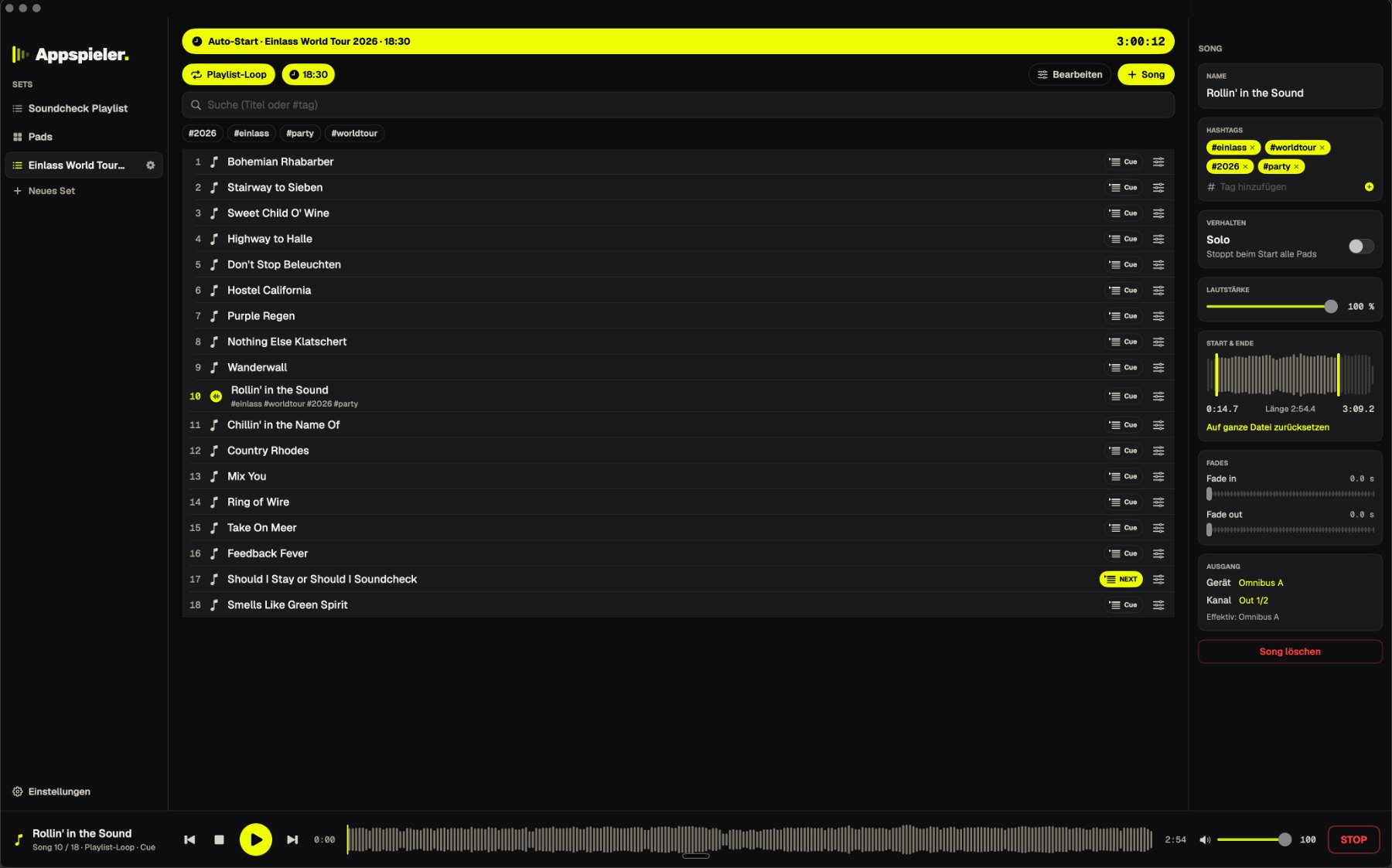
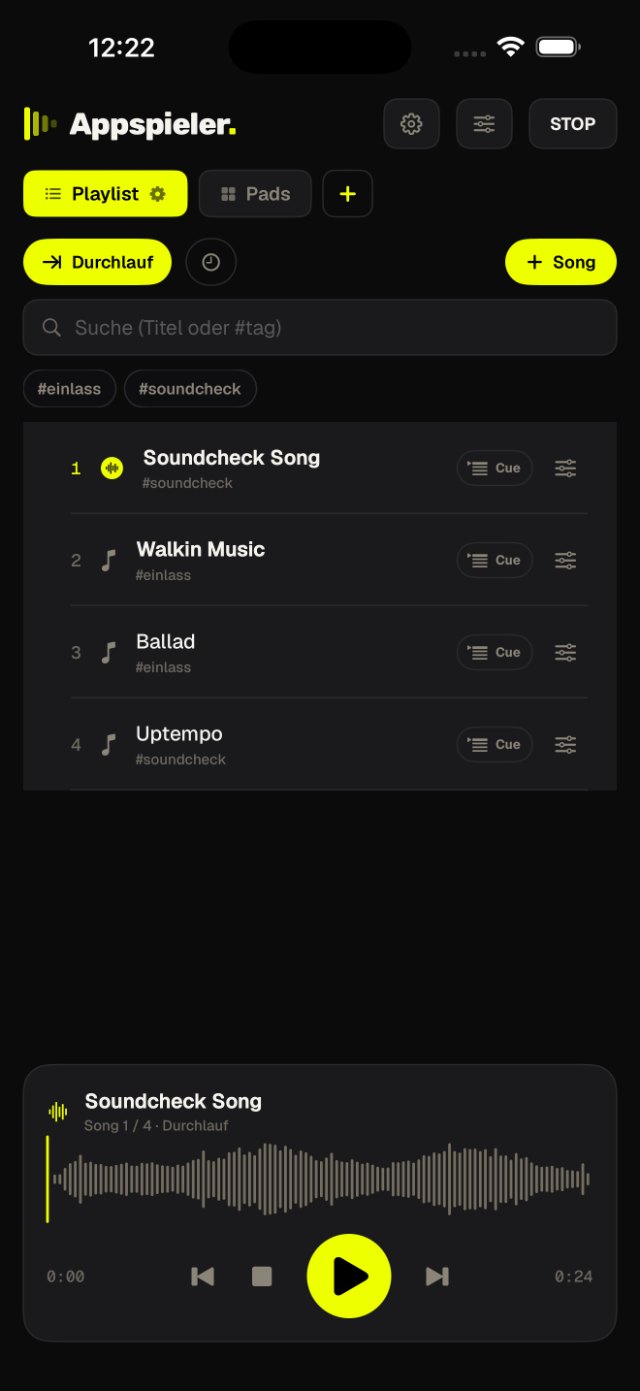
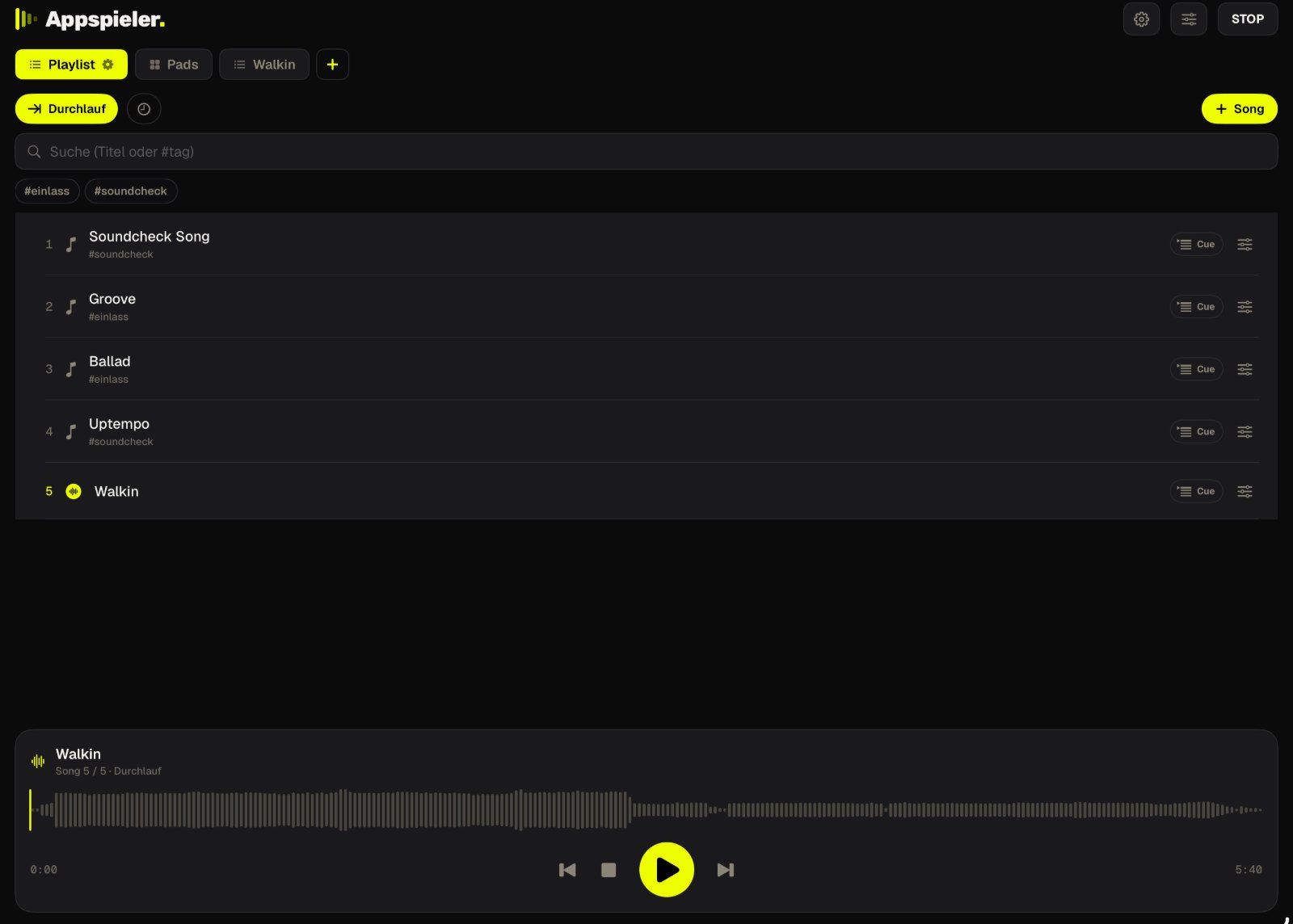
Auswählen und spielen: Ein einfacher Tipp wählt einen Song aus, zum Beispiel um ihn zu bearbeiten, während ein anderer läuft. Ein doppelter Tipp spielt ihn. Ein doppelter Tipp auf den laufenden Song stoppt ihn mit seinem Fade-out.
Auswählen und spielen: Ein Klick wählt einen Song aus, zum Beispiel um ihn zu bearbeiten, während ein anderer läuft. Ein Doppelklick spielt ihn. Ein Doppelklick auf den laufenden Song stoppt ihn mit seinem Fade-out.
Wiedergabe-Modi: Einzeln stoppt nach dem Song · Durchlauf spielt die Liste einmal · Playlist-Loop wiederholt die Liste · Track-Loop wiederholt den aktuellen Song.
Als Nächstes: Der Cue-Button am Song markiert ihn als NEXT. Er kommt nach dem laufenden Song dran, egal wo er in der Liste steht.
Suche und Tags: Das Suchfeld filtert nach Titel oder #Tag, die Tag-Chips darunter per Antippen. Tags wie #einlass oder #soundcheck vergibst du in den Song-Einstellungen.
Umsortieren und Löschen: Im Bearbeiten-Modus (Regler-Symbol) Songs ziehen. Löschen durch Wischen nach links.
Umsortieren und Löschen: Im Bearbeiten-Modus (Regler-Symbol) Songs ziehen. Löschen über den roten Punkt am Song.
Song-Einstellungen
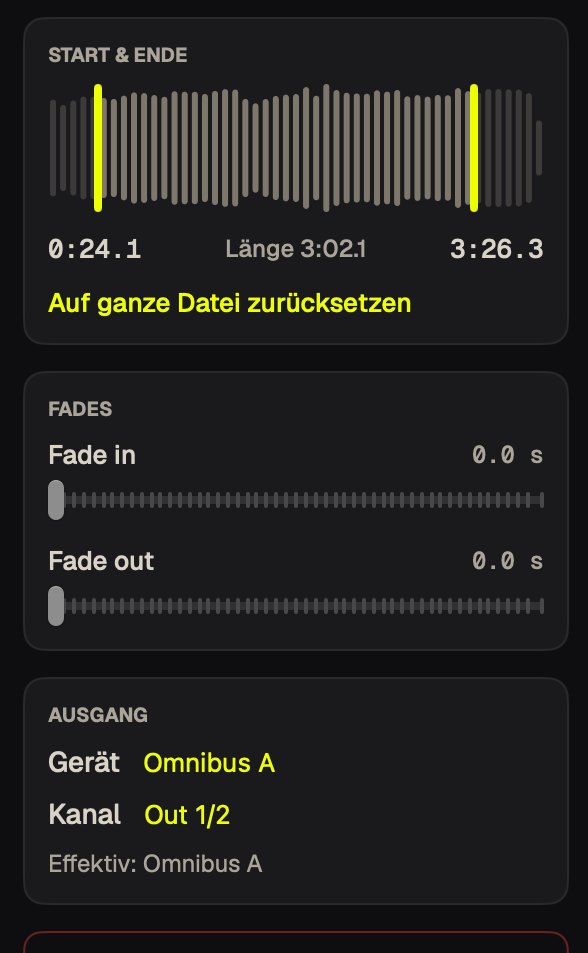
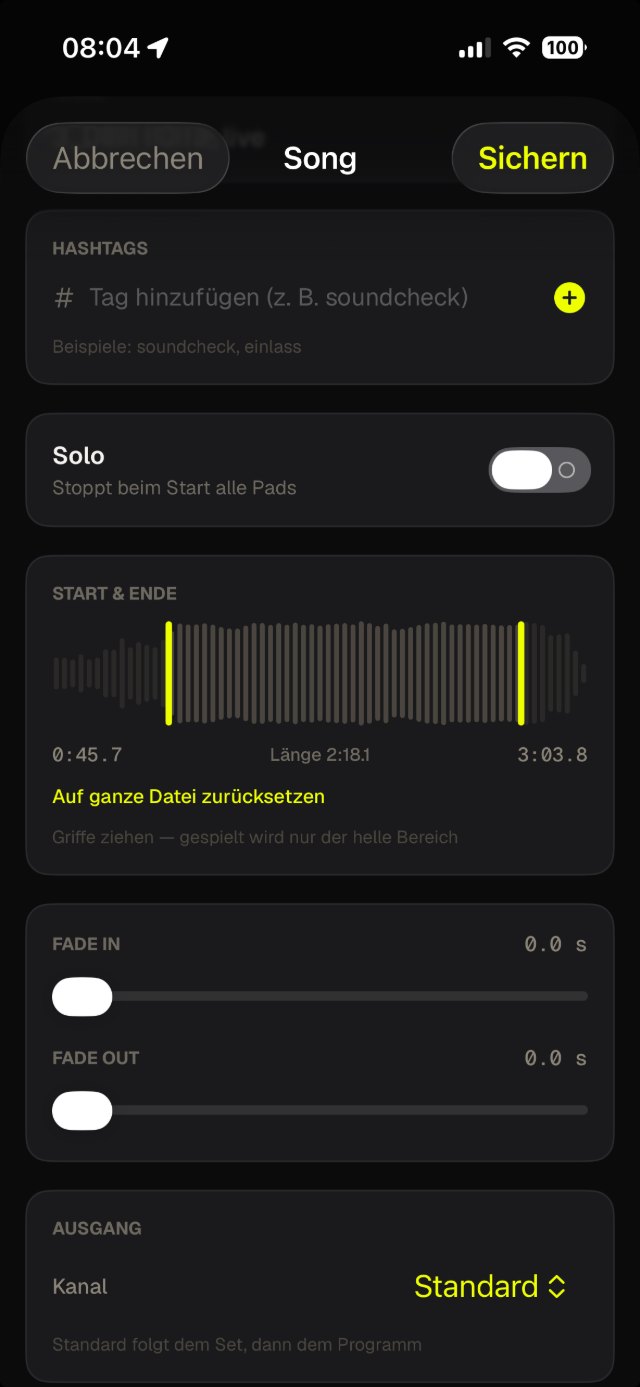
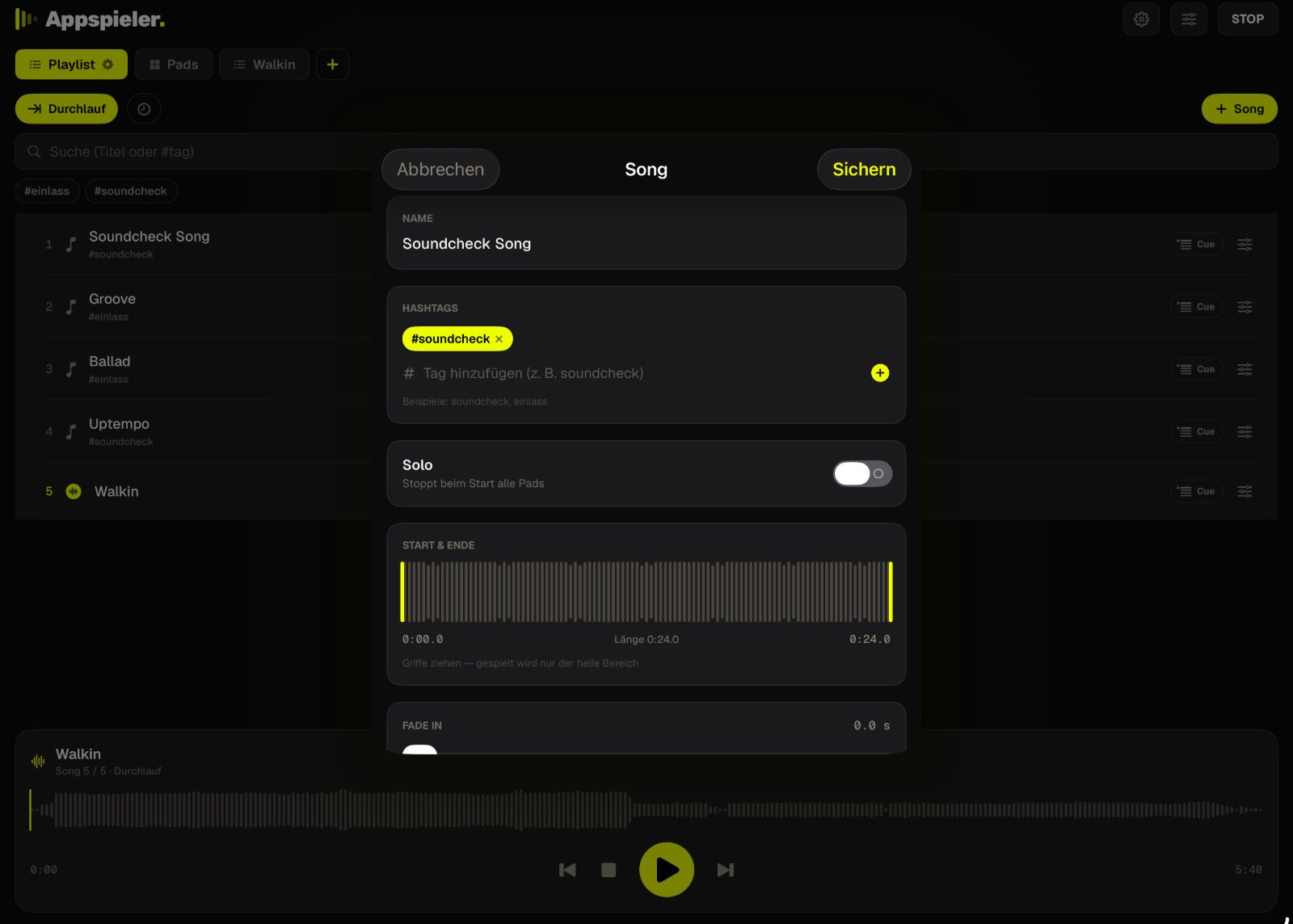
Das Regler-Symbol am Song öffnet seine Einstellungen.
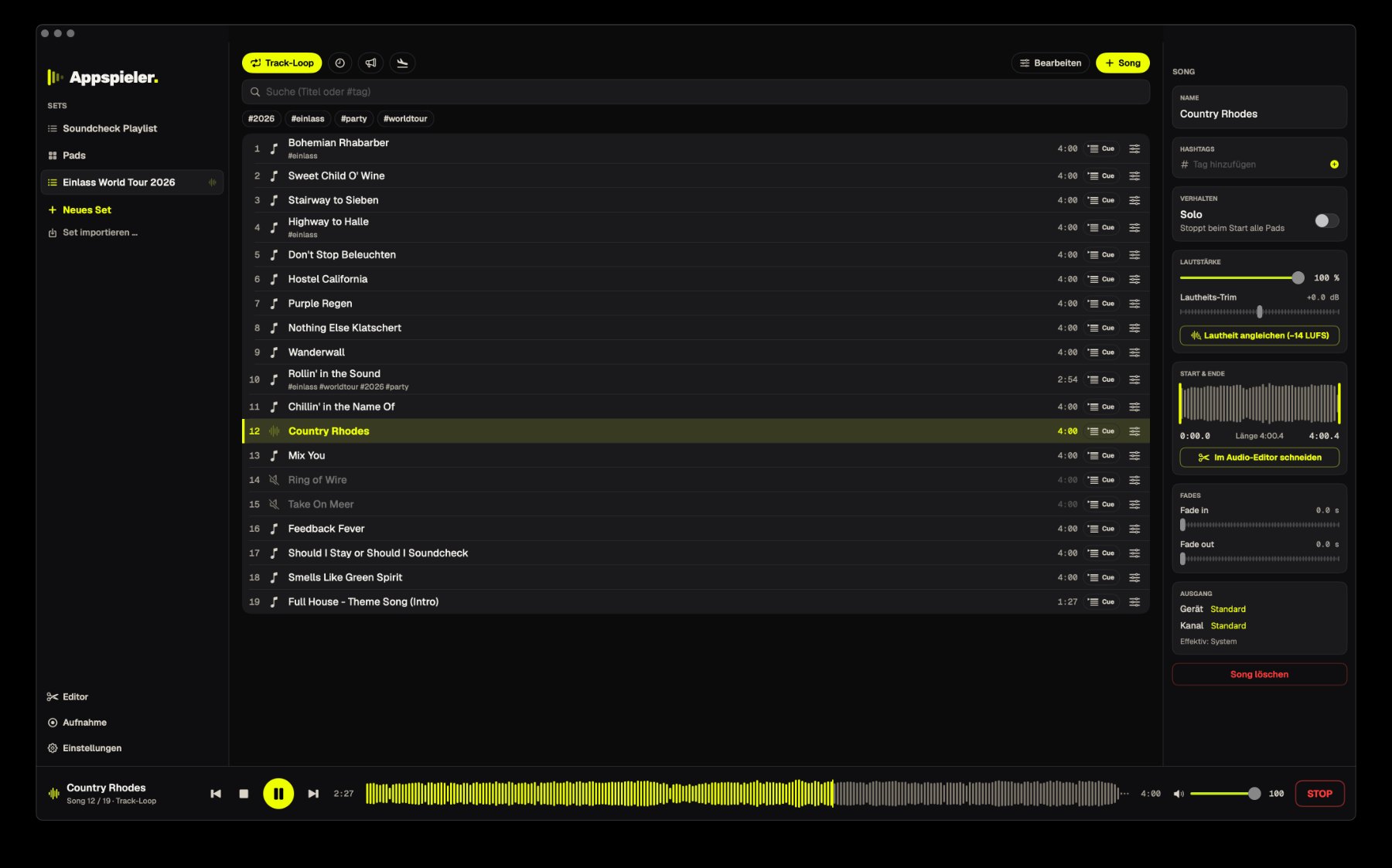
Die Einstellungen des ausgewählten Songs stehen im Inspector rechts.
- Name und Tags
- Solo — stoppt beim Start dieses Songs alle Pads.
- Start und Ende (Trim) — die gelben Griffe in der Waveform ziehen. Gespielt wird nur der helle Bereich. Die Datei bleibt unverändert, „Auf ganze Datei zurücksetzen“ nimmt alles zurück.
- Fade in / Fade out — Ein- und Ausblenden in Sekunden.
- Lautstärke und Lautheit — siehe Lautstärke & Lautheit.
- Ausgang — eigenes Gerät und Kanalpaar. „Effektiv“ zeigt, wo der Song wirklich landet.
- Im Audio-Editor schneiden — öffnet den Song im Editor.
Player-Deck
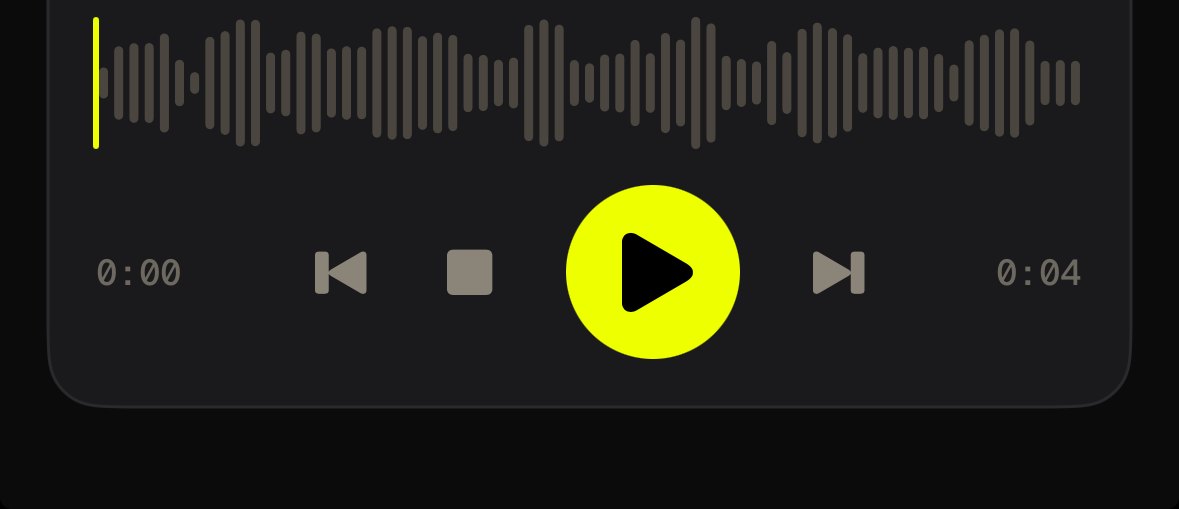
Unter der Playlist sitzt das Deck mit Titel, Position (Song 2 / 5 · Durchlauf), Waveform und Transport. In der Waveform ziehen springt an jede Stelle — beim Soundcheck spielst du so direkt den Refrain an. Die Waveform zeigt nur den getrimmten Bereich.
Der Transport zeigt zusätzlich ein Pegelmeter für links und rechts. Läuft Musik, eine Aufnahme oder eine Punktlandung, fragt ⌘Q vor dem Beenden nach.
Pads
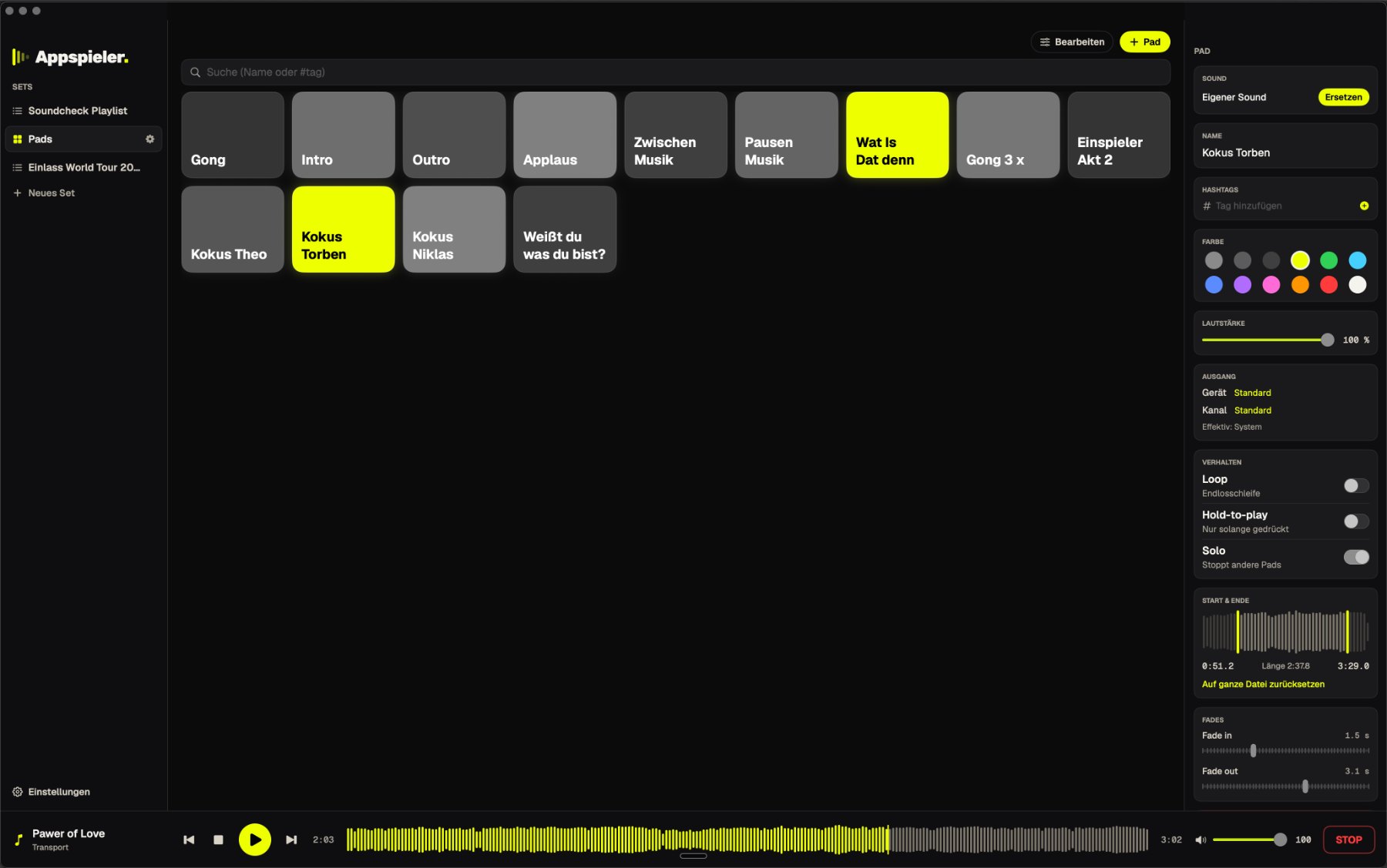
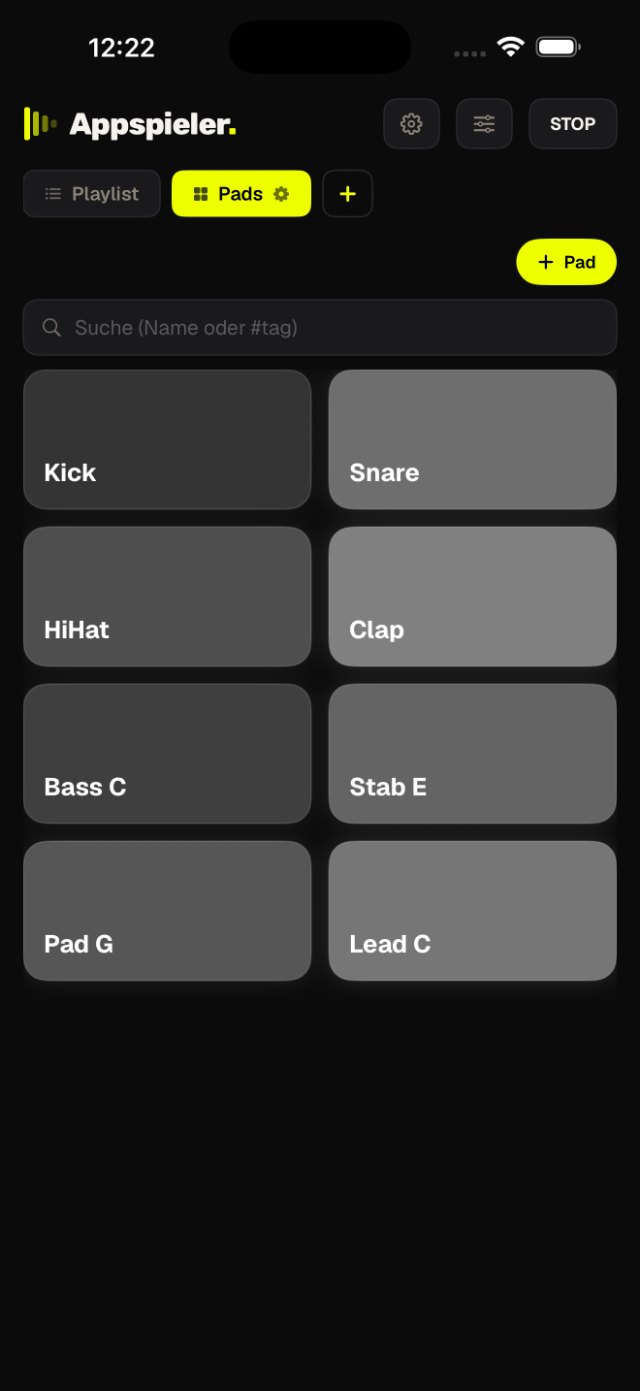
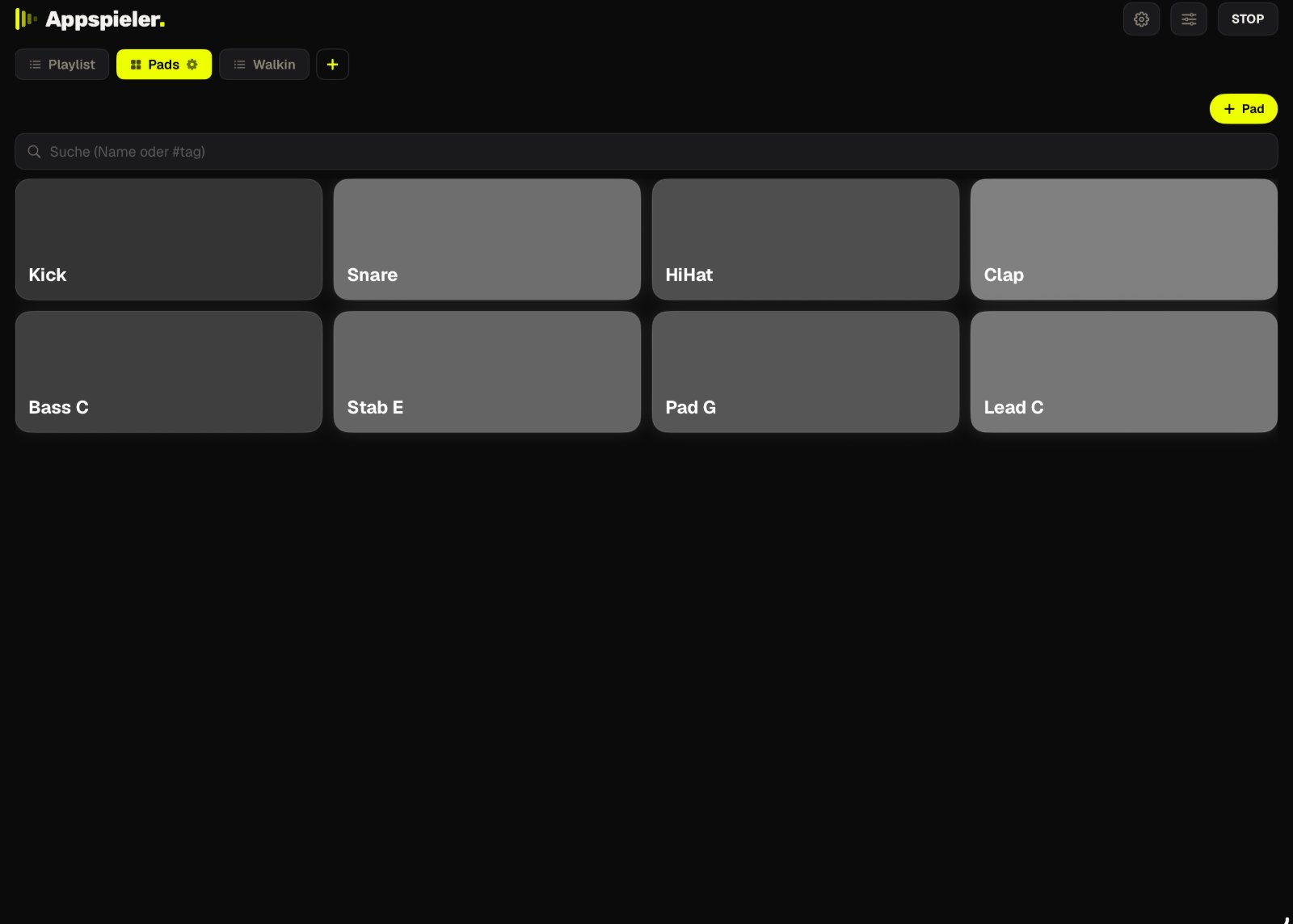
Antippen spielt sofort, schon beim Berühren. Deshalb gibt es kein Langdruck-Menü: Bearbeitet wird im Bearbeiten-Modus (Regler-Symbol), dort spielen Pads nie.
Standardmäßig wählt ein Klick aus und ein Doppelklick spielt. Rechtsklick öffnet „Bearbeiten“. In den Einstellungen unter Pads → 1 Klick spielt startet und stoppt schon der Einzelklick; ausgewählt wird dann mit ⌘-Klick oder Rechtsklick.
Pro Pad: Sound ersetzen, Name, Tags, Farbe, Lautstärke, Loop, Hold-to-play (spielt nur, solange gedrückt), Retrigger, Solo, Trim, Fades und eigener Ausgang. Ein Solo-Pad stoppt alle anderen Pads und auch einen laufenden Song.
Neue Pads über + Pad.
Neue Pads über + Pad — oder Audiodateien direkt aus dem Finder aufs Raster ziehen.
Auto-Start
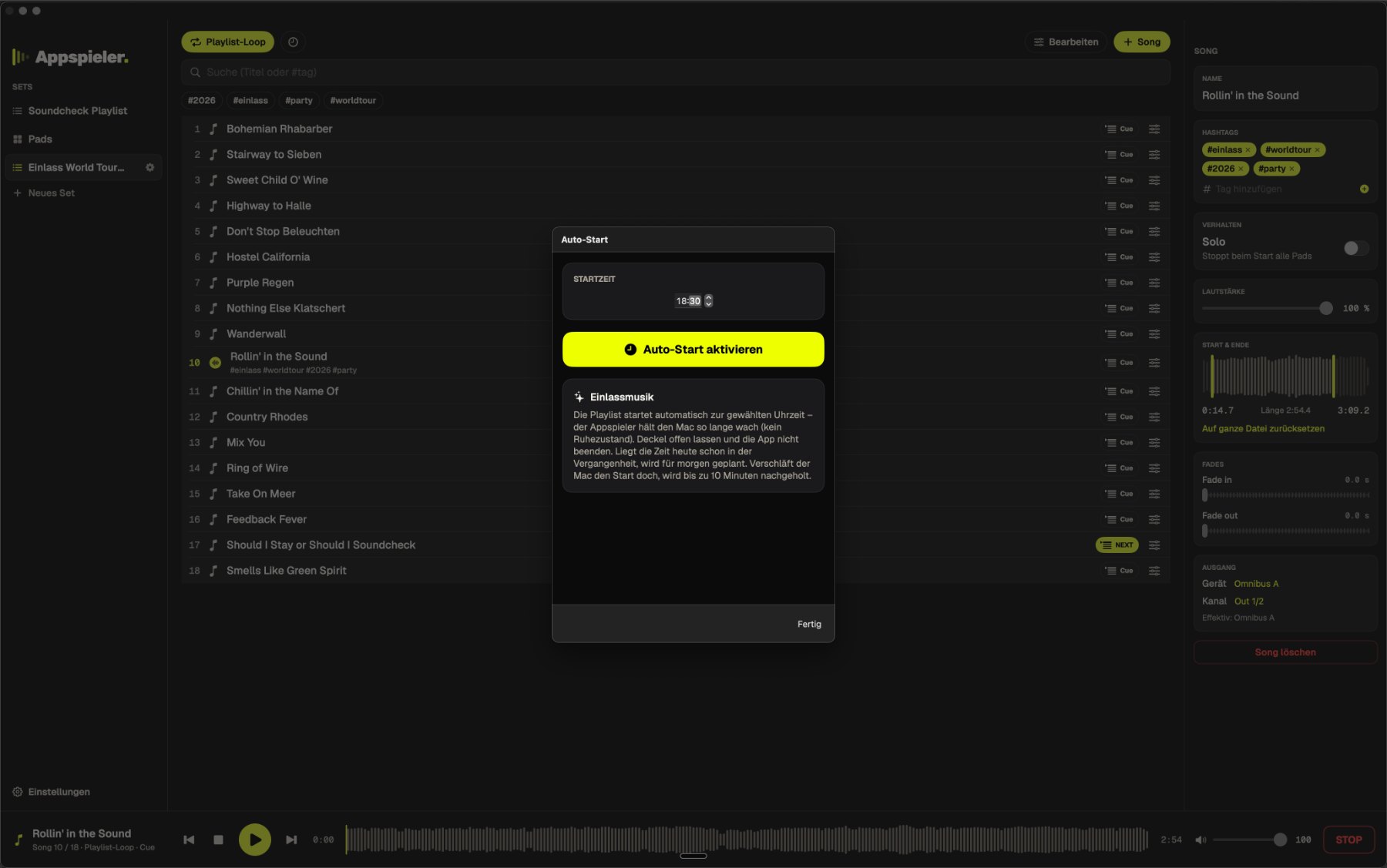
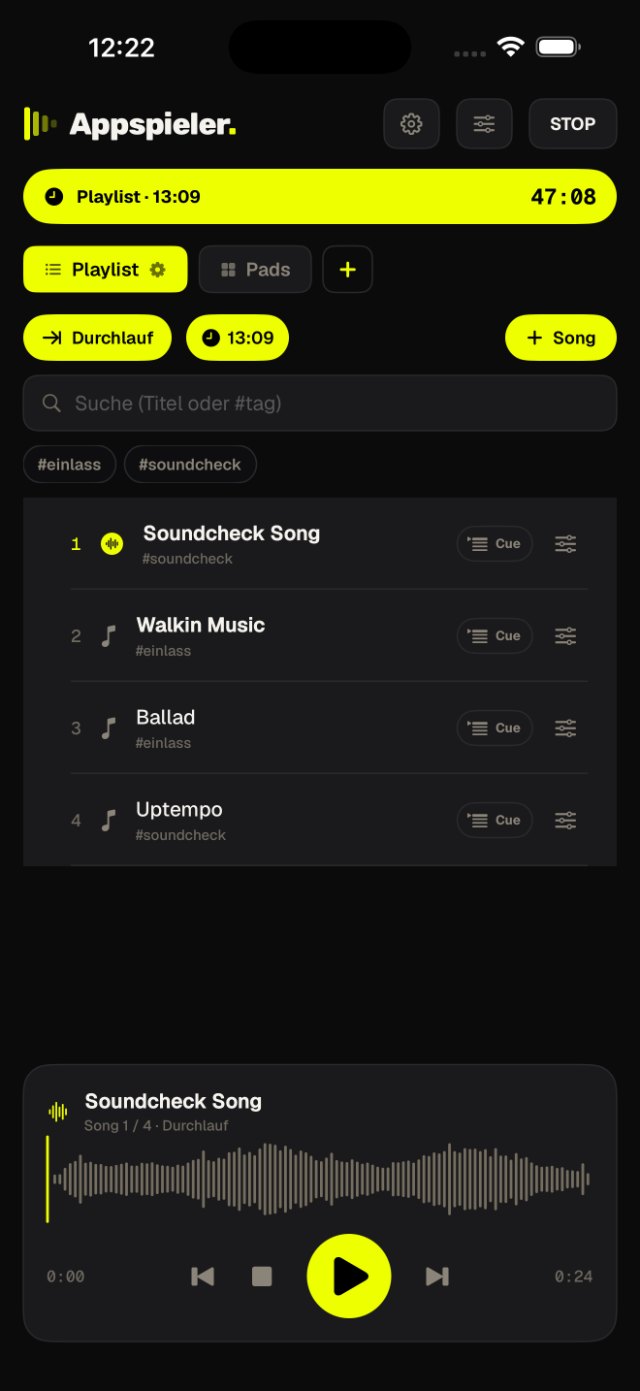
So geht’s: In der Playlist den Uhr-Button antippen → Startzeit wählen → Auto-Start aktivieren. Das gelbe Banner mit Countdown bleibt sichtbar, egal welches Set offen ist. Liegt die Zeit heute schon zurück, plant die App für morgen.
Der Bildschirm bleibt an. Der Start klappt auch bei gesperrtem Bildschirm und im Hintergrund, solange die App nicht weggewischt wird. Am besten ans Netzteil.
Appspieler hält den Mac wach. Deckel offen lassen, App nicht beenden. Der Timer bleibt auch im Hintergrund genau.
Punktlandung
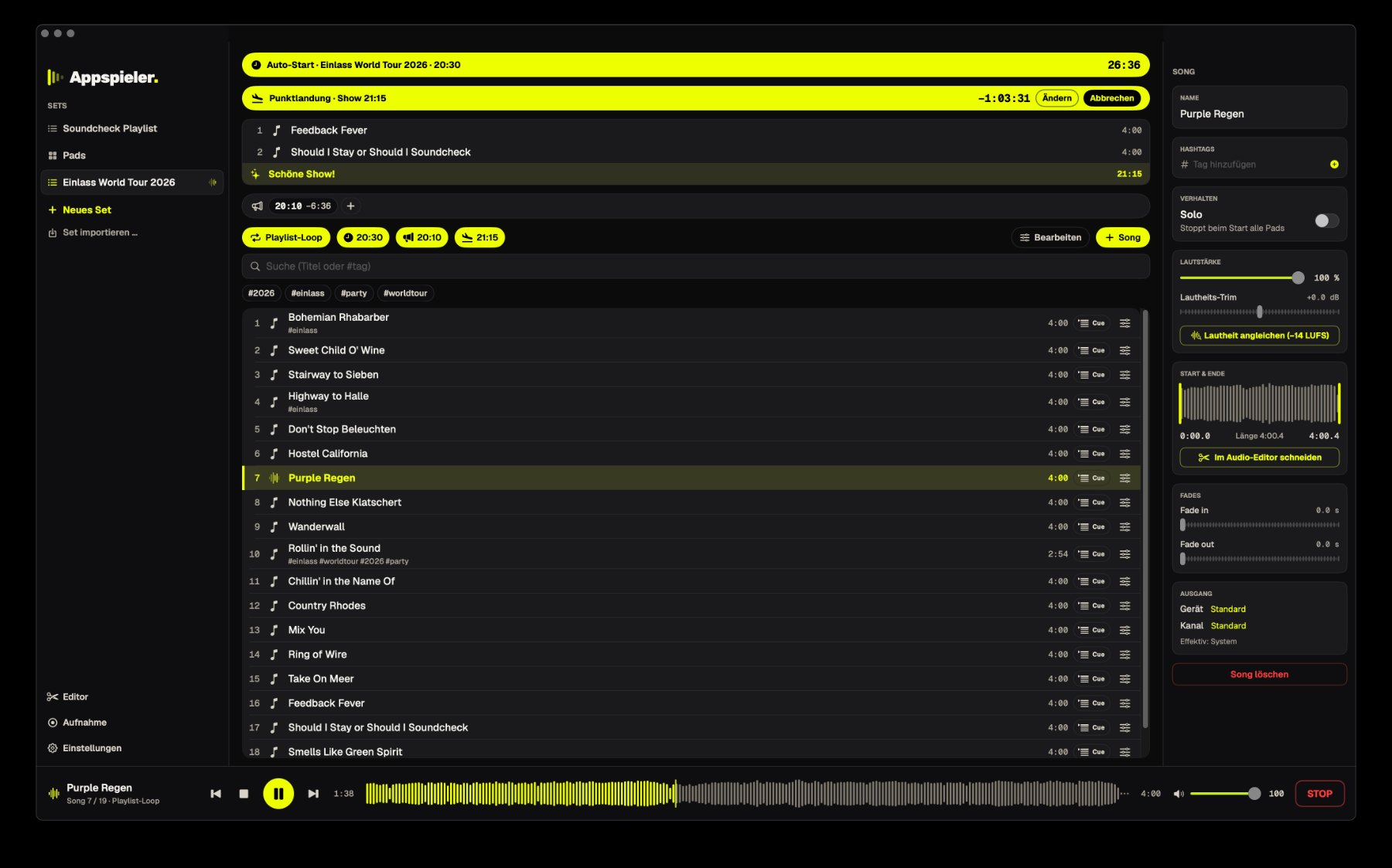
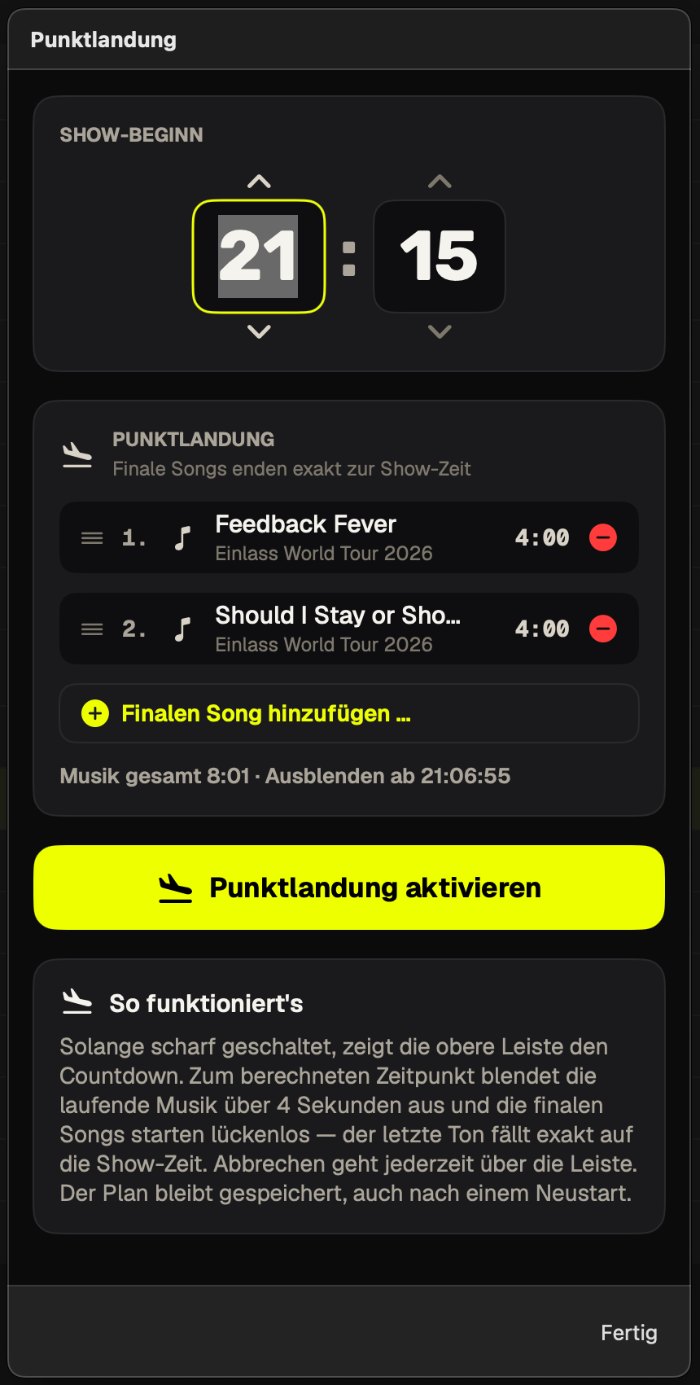
Die Punktlandung plant die letzten Songs vor der Show rückwärts von der Showzeit: Die laufende Einlassmusik blendet aus, die finalen Songs starten, und der letzte Ton endet genau zum Showbeginn. Öffnen über das Flugzeug-Symbol in der Playlist.
- Show-Beginn einstellen.
- Finale Songs wählen — aus jedem Set oder per Dateiauswahl. Die Reihenfolge lässt sich ziehen, einzelne Songs per Noten-Button stummschalten.
- Finale Songs wählen — aus jedem Set, per Finder-Dialog oder per Drag & Drop aus dem Finder. Die Reihenfolge lässt sich ziehen, einzelne Songs per Noten-Button stummschalten.
- Punktlandung aktivieren. Reicht die Restzeit nicht mehr, fragt die App nach: Trotzdem sofort starten lässt die Musik über die Showzeit hinaus laufen, dann blendest du von Hand aus.
- Punktlandung entschärfen hebt sie wieder auf.
Die finalen Songs kommen standardmäßig aus dem Ausgang, auf dem gerade die Musik läuft. Ab dem Moment, in dem die Punktlandung übernimmt, spricht keine Durchsage mehr dazwischen (siehe Zusatzeinspieler).
Zusatzeinspieler
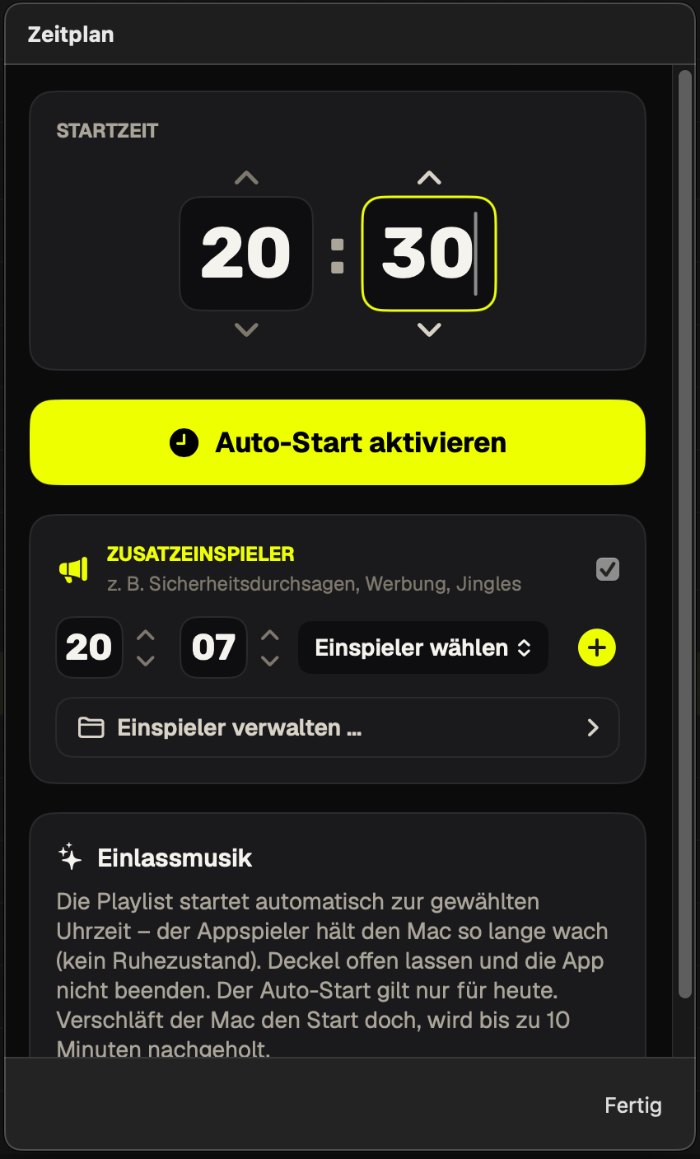
Über das Megafon-Symbol: Durchsagen, Jingles oder Werbung zu festen Uhrzeiten — unabhängig vom Auto-Start. Sicherheitsdurchsagen laufen also auch, wenn die Einlassmusik von Hand gestartet wurde.
- Ein Einspieler ist eine Abfolge von Audiodateien, zum Beispiel erst Deutsch, dann Englisch.
- Während der Durchsage wird die Musik leiser und danach wieder lauter.
- Einspieler gelten für das ganze Board: einmal anlegen, in jeder Playlist einplanen. Zeiten legst du in der Liste an, mit dem großen Button aktivierst du sie.
- Standardmäßig kommen Einspieler aus dem Ausgang der laufenden Musik. Ein eigenes Gerät oder Kanalpaar brauchst du nur für Ausnahmen, etwa eine Extra-Zone.
- Durchsagen, die in eine Punktlandung reichen würden, stehen vorher als entfällt · Punktlandung in der Liste. Eine laufende Durchsage blendet beim Übernehmen der Punktlandung sanft aus.
Routing & Ausgänge
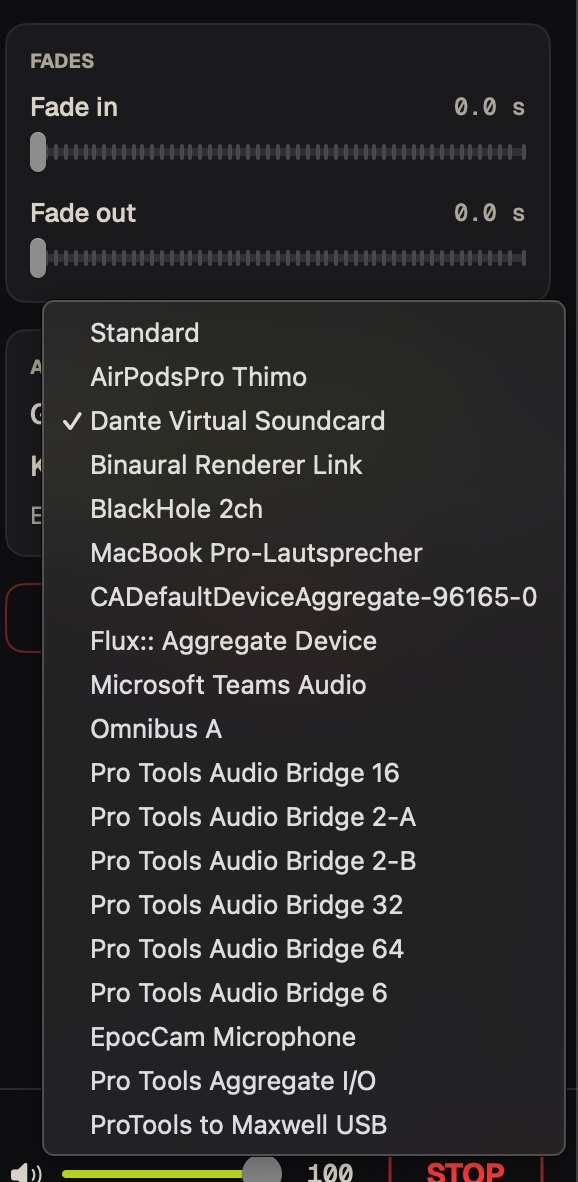
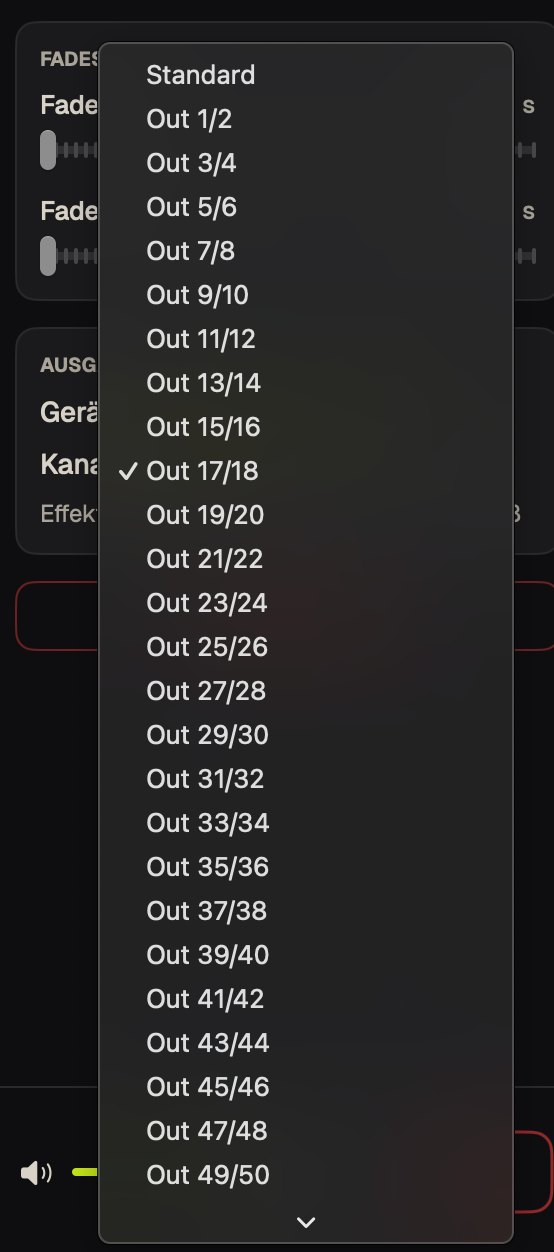
Jeder Song, jedes Pad und jede Durchsage kann auf ein eigenes Ausgabegerät und Kanalpaar. Es gilt:
Eigener Ausgang am Song / Pad → sonst Standard-Ausgang des Programms
- Standard-Ausgang: Zahnrad → Einstellungen → „Standard-Ausgang“ (Kanalpaar). „Aktuelle Route“ zeigt Gerät und Kanalzahl.
- Das Gerät selbst (z. B. ein USB-Interface) wählt iOS bzw. iPadOS — Appspieler nutzt dessen Kanäle.
- Treiber / Interface: In den Einstellungen unter „Ausgabegerät“ wählst du das Interface, über das alle Songs und Pads laufen.
- Set-Ausgang: Der Ausgang in den Set-Einstellungen ist ein Startwert für neue Songs und Pads in diesem Set. Bestehende Songs ändert er nicht.
- Pro Song / Pad: in den jeweiligen Einstellungen unter „Ausgang“.
Fehlt ein Ausgang, spielt die App nicht einfach woanders. Sie bleibt stumm, dunkelt kurz ab und sagt, welcher Ausgang fehlt. Neue Interfaces und Treiber, etwa Dante DVS, erkennt sie ohne Neustart.
Lautstärke & Lautheit
- Master-Lautstärke: Einstellungen → Master. Wirkt sofort auf alle Songs und Pads.
- Lautheit angleichen (ein Song): In den Song-Einstellungen misst Lautheit angleichen (−14 LUFS) den Song und setzt seinen Trim so, dass er gleich laut wie gestreamte Musik spielt.
- Lautheit angleichen (ganzes Set): In den Set-Einstellungen einer Playlist misst die App jeden Song und setzt seinen Trim auf −14 LUFS — leise Songs werden lauter, laute leiser.
Beides ist nicht-destruktiv: Die Dateien bleiben unverändert, der Trim lässt sich jederzeit im Song ändern.
Mehrere Songs bearbeiten
Über Mehrere Songs auswählen in der Playlist bearbeitest du viele Songs in einem Zug: Lautstärke, Fade in, Fade out und Ausgang. Angewendet wird nur, was du einschaltest — alles andere bleibt, wie es ist.
Zusätzlich wählst du mit ⌘-Klick einzelne und mit ⇧-Klick zusammenhängende Songs aus.
Fernsteuerung
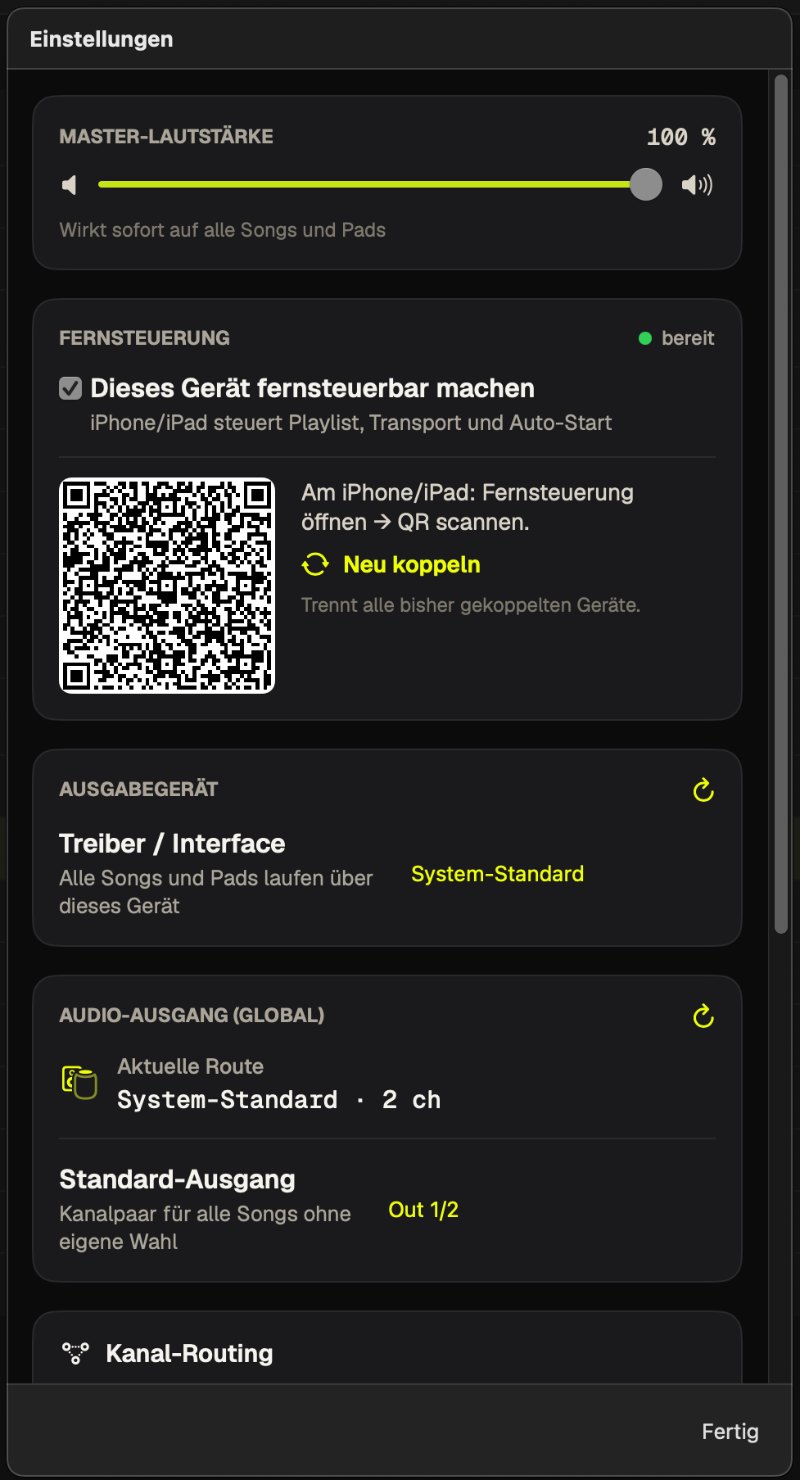
Dein Mac ist der Host. Einstellungen → Fernsteuerung → Dieses Gerät fernsteuerbar machen. Ein QR-Code erscheint, den du mit dem iPhone oder iPad scannst. Einmal koppeln reicht.
Dein Gerät ist die Fernbedienung. Am Mac die Fernsteuerung einschalten (Einstellungen → Fernsteuerung), dann hier Fernsteuerung öffnen und den QR-Code scannen. Beim ersten Mal fragt die App nach der Kamera. Einmal koppeln reicht.
Danach zeigt die Fernbedienung die Playlist des Macs live: Play/Pause, Stopp, vor und zurück, Song direkt starten, „Als Nächstes“ setzen, Set wechseln, Master-Lautstärke und Auto-Start-Zeit. Ton und Ausgänge bleiben beim Mac — gesteuert wird nur.
- Der Status zeigt verbinde …, bereit oder Fernbedienung aktiv.
- Neu koppeln trennt alle bisher gekoppelten Geräte.
- Trennen löst die Kopplung auf diesem Gerät.
- Die Befehle sind signiert, der Server speichert nichts.
- Mac und Fernbedienung müssen beide mindestens auf Build 25 sein.
Aufnahme
NUR MAC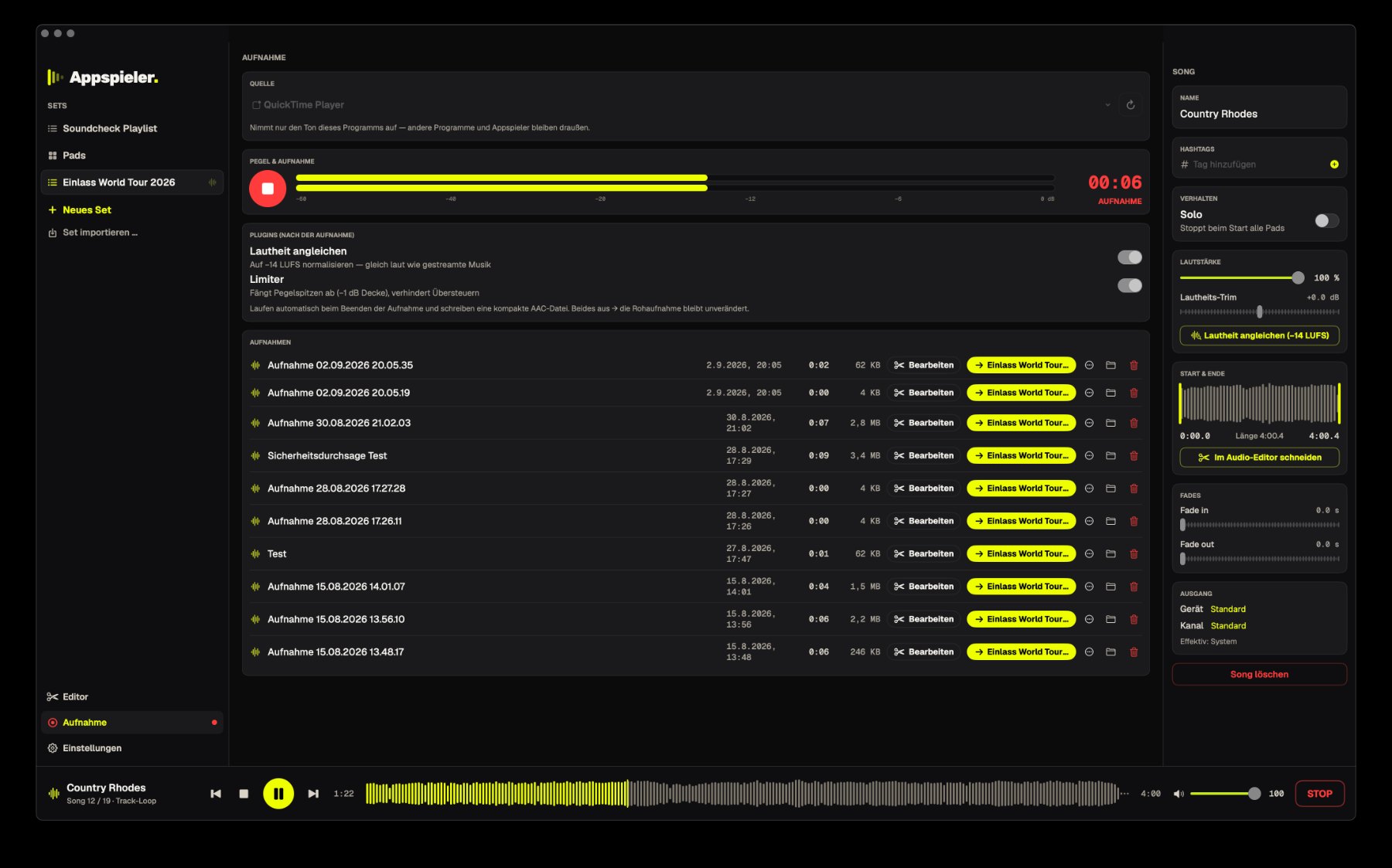
Quelle wählen: ein Interface-Eingang, die Ausgabe eines anderen Programms oder das gesamte Systemaudio. Den Pegel im Meter prüfen, dann aufnehmen. Beim ersten Mal fragt macOS nach der Erlaubnis für Mikrofon bzw. Audioaufnahme.
- Normalisieren: fertige Aufnahmen auf −14 LUFS bringen, gleich laut wie gestreamte Musik.
- Limiter: schützt vor Übersteuerung.
- Fertige Aufnahmen direkt in eine Playlist übernehmen, in ein anderes Set schieben, im Editor schneiden, im Finder zeigen oder löschen.
Audio-Editor
NUR MAC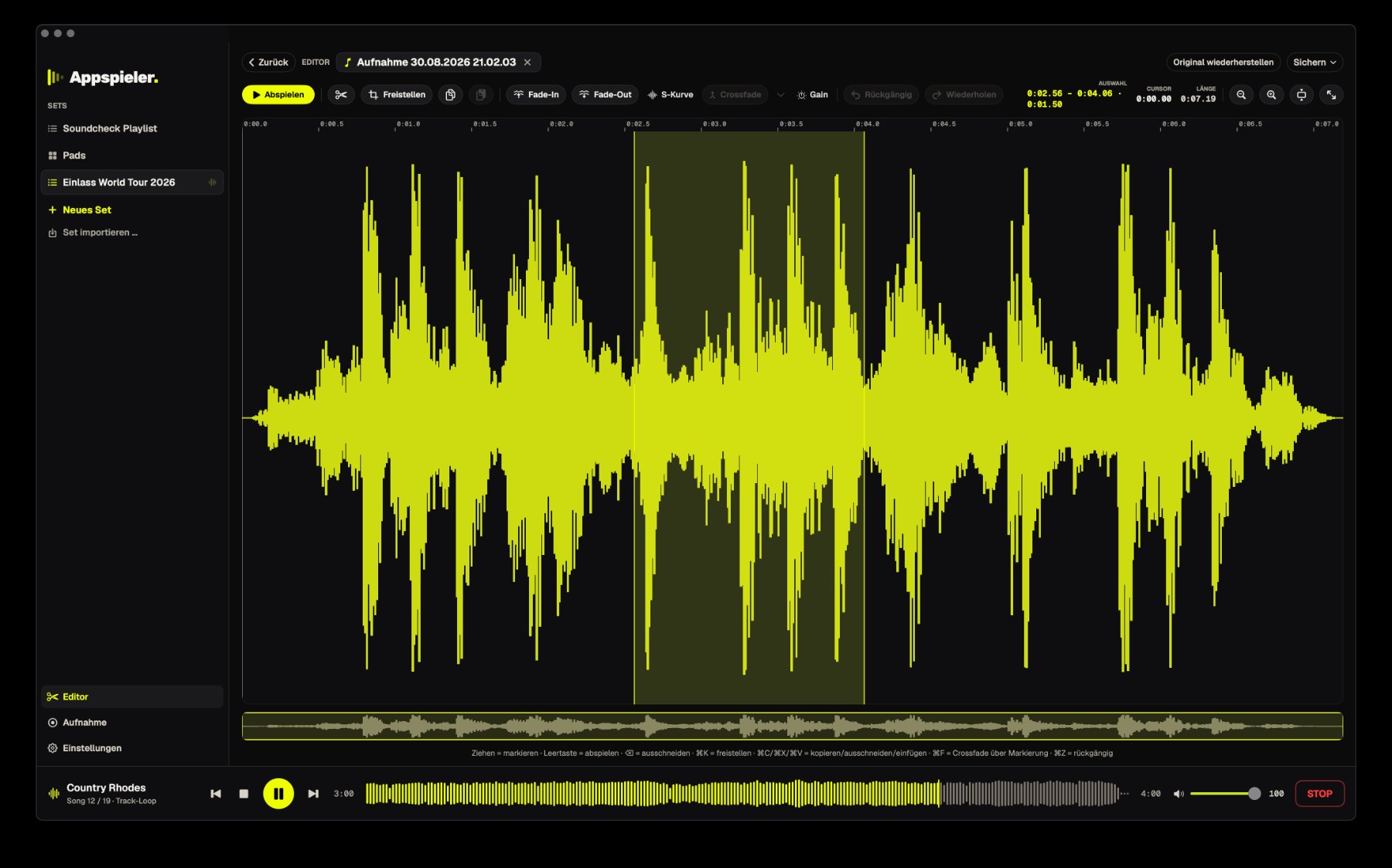
Große Waveform über das ganze Fenster, Navigator unten zum Zoomen und Springen. Oben im Kopf öffnest du jeden Song aus jedem Set. Der Editor schneidet ohne Qualitätsverlust und hört über denselben Ausgang vor, auf dem der Song später läuft.
Fades: Auswahl ein- oder ausblenden, mit vier Kurven wie in Pro Tools. Gain und Normalisieren wirken auf die Markierung, ohne Markierung auf den ganzen Song.
Sichern: Du wählst, was gesichert wird (ganzer Schnitt oder nur die Markierung) und wohin: Song oder Aufnahme ersetzen, als neuen Song in eine Playlist, in eine neue Playlist oder als WAV/CAF-Datei. Beim Ersetzen bleibt das Original als Sicherung erhalten und lässt sich wiederherstellen. Mehrere Schnitte aus einer Aufnahme werden durchnummeriert („Titel – Schnitt 2“). Return sichert, Esc bricht ab.
Import & Sets teilen
Beim Hinzufügen (+ Song / + Pad) importierst du neue Audiodateien oder wählst bereits geladene Sounds — einmal importiert, überall wiederverwendbar.
Sets teilen: In den Set-Einstellungen Set exportieren — das Set wird mit allen Audiodateien zu einer .appspielerset-Datei, die du per AirDrop, Nachricht oder Dateien-App weitergibst. Antippen der Datei importiert das Set.
Sets teilen: Rechtsklick auf das Set → Set exportieren … — das Set wird mit allen Audiodateien zu einer .appspielerset-Datei. Set importieren … oder ein Doppelklick auf die Datei holt es wieder rein.
Alles bleibt lokal auf deinem Gerät: kein Konto, keine Cloud, keine Datenerhebung.
Tipps für den Gig
- STOP oben rechts ist dein Notaus.
- Gerät ans Netzteil, Nicht-stören-Modus an, App nicht wegwischen.
- Netzteil dran, Deckel offen, Mitteilungen aus.
- Tags konsequent vergeben (#einlass, #pause, #soundcheck) — dann findest du im Dunkeln jeden Sound in Sekunden.
- Fade-outs von 2–3 s bei Einlassmusik machen den Übergang zur Bühne ruhiger.
- Sicherheitsdurchsagen als Zusatzeinspieler planen, nicht in die Playlist: Sie laufen dann auch bei manuell gestarteter Musik.
- Fernsteuerung vor Türöffnung koppeln.
- Einmal zu Hause durchspielen: Auto-Start, Punktlandung und Routing testen.